PhotoRestore Pro
- 3.4
- 評価
- 500.00K
- インストール数
- Free
- 価格

 分析者 App-foxy
うっかり消した写真を戻したいとき、まず試したくなるのが復元アプリです。PhotoRestore Proは、削除されたファイルを簡単に復元することを目的にした、Edu Studio Gameのビジネス系アプリです。私は、思い出の写真を探す用途だけでなく、仕事で使う画像を誤って消したときの緊急手段として使う視点で確認しました。
無料で利用でき、年齢区分は3歳以上です。Androidでは7.0以降に対応し、公開日は2025年2月18日、現在のバージョンは3.6.25です。利用者の規模は50万回以上のインストールに達していますが、平均評価は3.4と、誰にでも迷わず勧められるほど一枚岩の評価ではありません。この差をどう見るかが、使う前の大切なポイントになります。
復元アプリとして最初に確認したいこと
このタイプのアプリで、最初に期待値を調整しておきたいのは、「削除したファイルを必ず元通りにできる」わけではないという点です。削除後に新しい写真や動画を大量に保存すると、以前のデータが上書きされる可能性があります。だから、必要な画像に気づいたら、端末で撮影やダウンロードを続ける前に復元を試すのが基本です。
こちらもおすすめ

 LINEマンガ
を読みっぱなしにしない、本棚と無料話で続ける読書術
無料話を追うだけではもったいない。待てば無料の仕組み、読書履歴、本棚をつなげて、読みたい作品を迷わず楽しむための実践ガイド。課金の判断や通知との付き合い方も率直に解説します。

 LINE(ライン) - 通話・メールアプリ
LINEはなぜ使われ続けるのか 日常に根づく便利さと広がる負担
メッセージ、通話、決済、公式アカウント。LINEが日々の用事に入り込むほど、使い続ける理由と手放しにくさは同じ場所から生まれてくる。勢いの背景を利用者目線で読み解く。

 UNO!™
UNO!™の「最後の一枚」が生む緊張感。短い対戦を何度も回したくなる理由
数字や色を合わせるだけの遊びに、宣言の一瞬と反撃の余地をどう組み込んだのか。UNO!™のオンライン対戦を、手札の駆け引きから見つめる。勝負を急がせる面白さと、運に左右される物足りなさも率直に掘り下げます。

 Uber Eats(ウーバーイーツ) 出前/フードデリバリー
Uber Eatsは注文後のトラブルにどこまで頼れるか
注文の速さだけでは測れないフードデリバリーの実力。設定のつまずき、変更の取り消し、通信切れ、配達状況の曖昧さまで、失敗時に何が頼れて何が読めないのかを見極めます。

 ブロックブラスト (Block Blast)
ブロックブラストはなぜ止められないのか 流行を支える手軽さと飽きの壁
短い一手、目に見える連鎖、自己ベストへの執着。ブロックブラストが人づてに広がる理由を、遊びの手触りと流行の寿命の両面から見極める。単純さの裏にある中毒性と、飽きが訪れる条件も率直に掘り下げます。

 Meteored - 天気や台風の天気予報アプリ
Meteoredは14日先の予報をどう読ませるか 便利さと迷いやすさを検証
今日の空模様から14日先まで、予報の幅をどう見せ、次の行動へつなげるのか。Meteoredの画面をたどり、情報の優先順位と迷いやすさを確かめます。長期予報の便利さだけでは測れない、日々使う道具としての設計を批評します。
ニュースデスクの関連記事
ニュースをすべて見る


私はこのアプリを、ファイル管理アプリの代わりというより、誤操作後に確認するための補助ツールとして見るのが現実的だと感じました。普段から写真を整理したい人にはギャラリーやクラウドのゴミ箱のほうが先に確認すべき場所です。一方、ゴミ箱を空にしてしまった、保存場所が分からない、端末内の画像をまとめて探したいという場面では、専用アプリを試す意味があります。
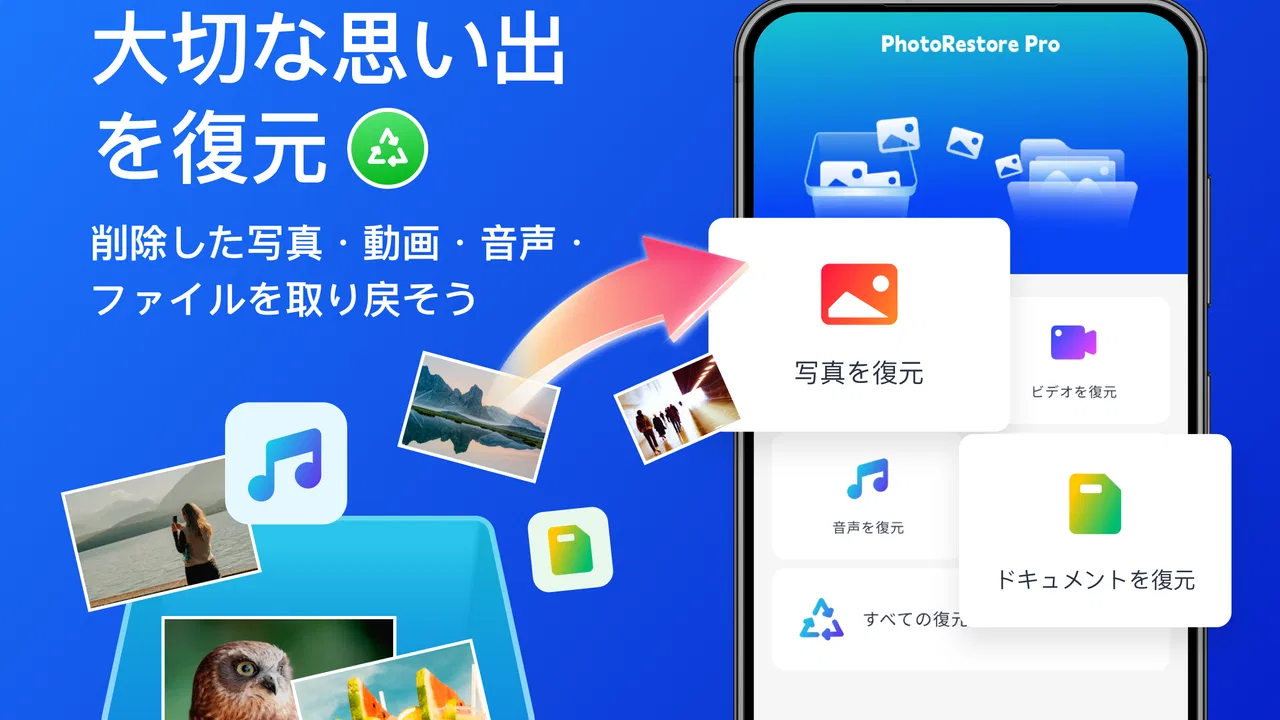
実際の利用では、アプリを開いてスキャンを始め、表示された候補から必要な画像を見分けて保存する、という流れを想定しておくと分かりやすいでしょう。ここで重要なのは、一覧に出た画像をすべて復元するのではなく、サムネイル、撮影内容、ファイルの状態を一つずつ確認することです。似た画像や一時ファイルまで候補に含まれると、選別に時間がかかります。
復元先にも注意が必要です。元の場所に戻すより、別のフォルダーや外部ストレージ、信頼できるクラウドへ保存したほうが、同じ領域への書き込みを避けやすくなります。これはアプリの便利さとは別の、復元成功率に関わる実用的な工夫です。復元開始後に端末を使い続けるより、必要な作業を短時間で終えるほうが安全です。
日常で役立つ具体的な使い方
たとえば、家族の写真を整理している途中で、残すつもりだった画像を誤って削除したとします。最初に標準ギャラリーの最近削除した項目を確認し、そこに見つからなければPhotoRestore Proを開きます。スキャン結果の中から撮影内容を確認し、必要な一枚だけを別の保存先へ移します。その後、画像が正常に開けることを確認してから、候補一覧を閉じるという順番が安心です。
仕事では、請求書の写真、商品の状態を記録した画像、打ち合わせで撮ったホワイトボードなどが対象になるかもしれません。ただし、復元した画像に個人情報や社内情報が含まれる場合は、保存先を慎重に選ぶ必要があります。共有フォルダーへ自動的に置くのではなく、まず端末内の確認用フォルダーへ保存し、内容と宛先を確認してから移すほうが事故を減らせます。
もう一つの使い方は、端末を手放す前の確認です。これは復元目的とは逆方向ですが、削除したつもりの画像が残っていないかを点検する意識につながります。ただし、復元アプリで見つからないことを、完全消去の証明と考えてはいけません。機密情報を扱う場合は、端末の初期化や組織の消去手順など、より正式な方法を優先すべきです。
標準機能やバックアップとの違い
写真を戻す方法として、PhotoRestore Proだけに頼る必要はありません。Googleフォトなどのクラウドサービスを使っているなら、まずゴミ箱やバックアップ済みのライブラリを確認するほうが、元の画質や撮影情報を保ちやすい場合があります。iPhoneから移行した画像なら、以前の端末やパソコンにコピーが残っていないかを見るのも有効です。
標準のゴミ箱機能は、対象が明確で操作が簡単です。復元先も分かりやすく、不要な候補を大量に確認する必要がありません。その反面、ゴミ箱からも消えた画像や、アプリの保存場所が複雑なケースには向きません。PhotoRestore Proの価値は、標準機能で見つからなかったときに、端末内を別の角度から確認できる可能性にあります。
パソコン用の復元ソフトと比べると、スマートフォンだけで作業を始められる手軽さが魅力です。ケーブル接続や専門的な操作を避けたい人には取り組みやすいでしょう。一方で、深いスキャン、細かなファイル形式の指定、復元前の詳細な状態確認といった点では、専用のデスクトップソフトのほうが向くことがあります。大切な仕事データなら、最初から専門業者や正式なバックアップを検討したほうが安全です。
権限とデータを扱うときの見方
復元アプリは、端末内の写真やファイルを確認する必要があるため、利用時にはアクセス許可の画面を軽く流さないことが大切です。私は、許可を求められたときに、表示された目的と範囲を読み、復元作業に必要なものだけを選ぶ姿勢を勧めます。許可の内容が自分の目的に合わないと感じたら、いったん止まって設定を見直すべきです。
写真へのアクセスを許可する場合でも、Android側で選択した写真だけを対象にできるなら、必要な範囲に絞るほうが安心です。端末やOSの表示は環境によって変わるため、アプリ内の説明だけで判断せず、システム設定の権限管理も確認してください。復元後は、使い終わった権限を見直す習慣が役立ちます。
個人写真、身分証の画像、医療関連の書類、仕事の資料が同じ端末に入っている人は、特に慎重さが必要です。スキャン対象を限定できるなら、必要なフォルダーや画像だけを扱い、関係のないアルバムを開かないようにします。復元したファイルを共有アプリへ送る前に、ファイル名、内容、保存場所を確認するだけでも、誤送信のリスクを下げられます。
私は、無料アプリだから安全、復元アプリだから危険、と単純には考えません。重要なのは、端末が表示する許可の内容、アプリ内で選べる操作、保存時に自分で確認できる範囲です。評価が3.4で、レビュー数は9件という状況からも、評価だけで安心や不安を決めず、自分の端末上で表示される選択肢を確認して使うのが現実的です。
操作で迷いやすい場面と対処法
復元候補が多いと、目的の画像を探すだけで疲れてしまいます。私は、最初から端末全体を何度もスキャンするより、削除した時期と保存場所を思い出し、候補を日付やフォルダーの手がかりで絞る考え方を勧めます。ファイル名が変わっていても、撮影内容や画像の縦横比が分かれば、不要な候補を減らせます。
サムネイルが表示されても、復元後に正常に開けるとは限りません。保存が終わったら、画像を拡大し、端が欠けていないか、色がおかしくないか、別のアプリでも開けるかを確認してください。特に仕事で提出する画像は、復元できたように見えることだけで判断せず、実際に使える状態かを確かめる必要があります。
スキャン中に端末が熱くなったり、電池が減ったりする場合は、充電しながら安定した環境で行うほうがよいでしょう。ただし、充電中の長時間作業が端末に負担をかけることもあります。必要なファイルが見つかった時点で保存し、目的のない再スキャンを繰り返さないことが、時間と端末負荷の両方を抑えるコツです。
復元できなかったときに、同じ操作を何度も繰り返すのもおすすめしません。新しいデータの書き込みを増やす可能性があるからです。代わりに、クラウドのバックアップ、メッセージアプリから送られたコピー、パソコンへの転送履歴、SDカードなど別の経路を確認します。アプリの結果だけで諦めず、複製が残りやすい場所を順番に探すのが効率的です。
どんな人に向き、誰は別の方法がよいか
このアプリは、削除直後に自分で確認を始めたい人、パソコンを使わずにスマートフォンだけで試したい人、標準ギャラリーのゴミ箱で見つからなかった写真を探したい人に向いています。無料で始められるため、まず可能性を確認したい場面では導入のハードルが低いです。
反対に、会社の機密資料、唯一の原本、法的な証拠など、失敗が許されないデータを扱う人には、これだけを頼りにする方法は勧めません。バックアップがあるならそちらを優先し、重要度が高いほど端末の操作を増やさないことが大切です。大量のデータを体系的に管理したい人も、復元アプリよりバックアップ運用やパソコン向けの専門ツールのほうが適しています。
また、写真を日常的に整理する目的なら、復元機能よりもアルバム管理、重複削除、クラウド同期の仕組みを重視したアプリを選ぶべきです。PhotoRestore Proは、写真管理の総合アプリとして選ぶより、削除後の確認という限定された目的で評価したほうが、期待と実際の差が小さくなります。
使う前に自分で確認したい選択肢
最初に、端末の標準ギャラリーにある最近削除した項目を確認します。次に、クラウドの写真サービス、ファイル管理アプリ、メッセージの添付履歴を見ます。それでも見つからない場合に、このアプリでスキャンを試す順番が合理的です。順序を逆にすると、候補の確認や権限の判断に時間を使ったあとで、簡単な復元方法を見落とすことがあります。
インストール後は、表示される権限を読み、必要な範囲だけ許可します。復元したいファイルが見つかったら、元の場所へ上書きするのではなく、別の場所へ保存してから開けるか確認します。保存先に個人情報が含まれる場合は、共有設定や自動同期の対象になっていないかも見てください。
アプリを使い終えた後は、不要な権限をオフにし、復元したファイルの重複を整理します。復元候補を残したままにすると、後で何が本物か分からなくなります。必要な画像を別の安全な場所へコピーできたら、作業用の複製を整理することで、次回の混乱を防げます。
今後同じ事故を避けたいなら、重要な写真だけでも定期的に別の場所へコピーしてください。自動バックアップは便利ですが、同期設定によっては削除も反映される場合があります。バックアップ先で実際に画像を開けるか、復元手順を一度確認しておくと、いざというときにアプリへ急いで頼らずに済みます。
慎重に試す価値はあるが、万能な解決策ではない
PhotoRestore Proを使ってみた印象をまとめると、削除した画像をスマートフォン上で探すための、手軽な最初の一手です。無料で始められ、Android 7.0以降の端末で試せる点は便利です。50万回以上インストールされていることから、同じ目的で探している人が少なくないことも分かります。
ただし、復元結果は削除の状況や端末の保存状態に左右されます。表示された候補がすべて完全なファイルとは限らず、復元後の確認も必要です。評価が3.4にとどまっていることを考えても、期待を「必ず戻る」ではなく「見つかる可能性を試す」に置くのが適切です。
私なら、思い出の写真を誤って消した直後に、標準のゴミ箱とバックアップを確認したうえで使います。権限を読み、必要な範囲でスキャンし、見つかったファイルは別の場所へ保存して開けるか確認します。個人情報や仕事の機密データなら、アプリの結果だけで判断せず、正式なバックアップや専門的な復元手段を優先します。
「まず試せる復元アプリ」としては便利ですが、バックアップの代わりにはなりません。この位置づけを理解し、データの重要度に応じて使い分けられる人なら、PhotoRestore Proは役立つ可能性があります。逆に、確実性、詳細な管理、強いプライバシー管理を最優先する人は、標準バックアップやパソコン向けの専門ツールを選ぶほうが納得しやすいでしょう。
PhotoRestore Proに関するよくある質問
01PhotoRestore Proとはどのようなアプリですか?
PhotoRestore Proは、スマートフォンに保存された写真を確認し、誤って削除した画像や見つけにくくなった写真の復元を試みるためのアプリです。端末のストレージをスキャンして復元可能なデータを探し、見つかった画像をプレビューして保存できる構成が一般的です。ただし、すべての写真を必ず復元できるわけではなく、削除後の使用状況や端末の仕様によって結果は大きく異なります。
02削除した写真は本当に復元できますか?
復元できる可能性はありますが、成功が保証されているわけではありません。削除した直後で、保存領域が新しいデータによって上書きされていない場合は、写真の一部または元の状態に近い画像が見つかることがあります。一方、長期間経過している場合や、端末の最適化・初期化・暗号化が行われている場合は、復元できないことがあります。重要な写真ほど早めのスキャンがおすすめです。
03PhotoRestore Proの利用に特別な権限は必要ですか?
写真や動画を検索・表示・保存するため、PhotoRestore Proでは写真、メディア、ファイルストレージなどへのアクセス許可を求められる場合があります。復元機能を使う前に、アプリが要求する権限の内容を確認し、必要な範囲だけ許可することが大切です。連絡先や位置情報など、写真復元に直接関係しない権限を要求された場合は、設定画面やプライバシーポリシーを確認してから判断してください。
04無料で使えますか?課金や広告について注意点はありますか?
PhotoRestore Proは、基本的なスキャンを無料で提供しながら、高度な復元機能、広告削除、大量のファイル保存などを有料版に限定している可能性があります。インストール前に、ストアの料金表示、アプリ内課金、無料トライアルの自動更新条件を必ず確認してください。無料期間終了後に料金が発生するタイプでは、不要になった時点でストアの定期購入設定から解約する必要があります。
05復元した写真はどこに保存され、個人情報は安全ですか?
復元した画像は、アプリ専用フォルダーや端末のギャラリー、指定した保存先に書き出されることがあります。保存場所が分からない場合は、アプリ内の設定やファイル管理アプリで確認してください。また、写真には顔や位置情報などの個人情報が含まれる場合があります。利用前にプライバシーポリシーを確認し、クラウドへのアップロードを伴う仕様か、処理が端末内で完結するかを確認すると、より安心して利用できます。
メリット
- 古い写真の色あせや傷を自然に補正しやすい
- 複数の画像形式に対応し、保存前に仕上がりを確認できる
- 操作画面がシンプルで、初心者でも編集を始めやすい
- 高解像度で保存でき、印刷用の画像にも活用しやすい
- 元画像を残したまま編集でき、やり直しも簡単に行える
デメリット
- 高画質処理では端末の性能によって完了まで時間がかかる
- 細かな傷や複雑な背景では補正結果に不自然さが出ることがある
- 一部の高度な編集機能は有料プランへの登録が必要
- 大量の写真を一度に処理する場合、ストレージを消費しやすい
- クラウド機能の利用時は写真のアップロードに通信量がかかる

PhotoRestore Pro
ギャラリー